
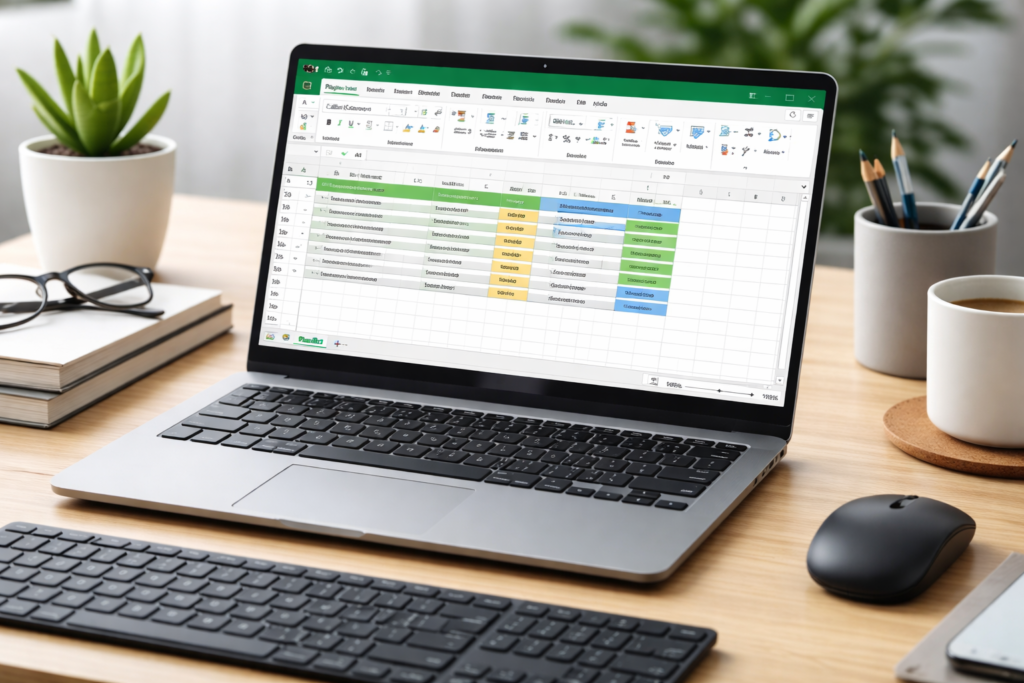
Se você usa o Excel todos os dias, aprender atalhos de teclado é a forma mais rápida de ganhar produtividade. Com poucos comandos, você economiza minutos em cada tarefa — e horas ao longo da semana.
Neste guia completo de atalhos de Excel, você vai aprender os atalhos essenciais para iniciantes, os mais usados no trabalho e como memorizar apenas o que realmente faz diferença.
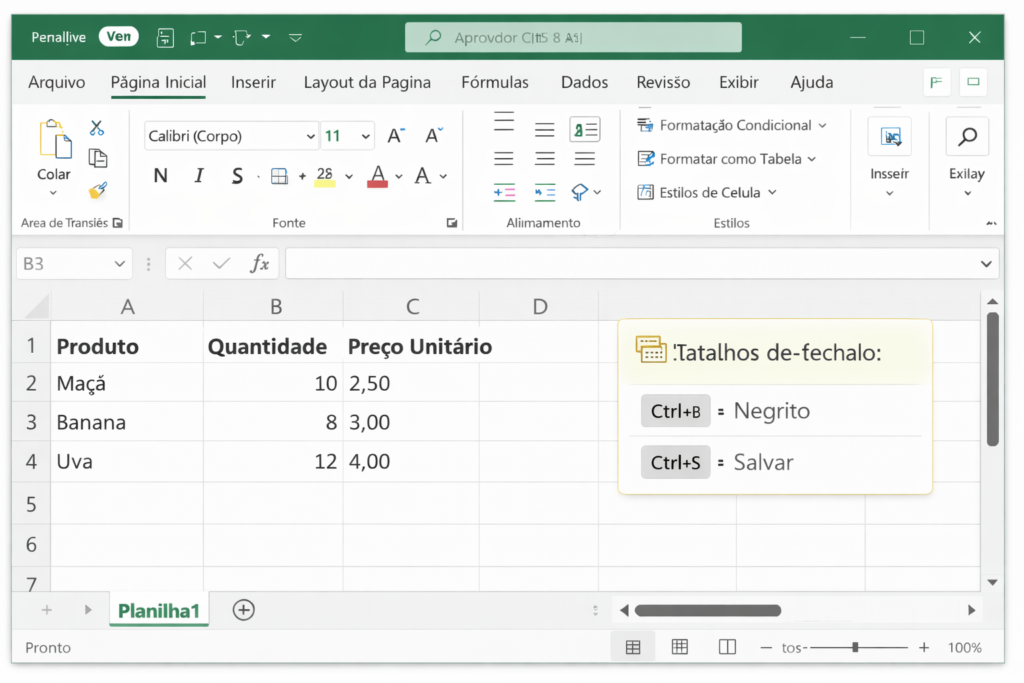
Dica prática: quem domina atalhos básicos no Excel costuma ganhar de 20% a 40% mais velocidade em tarefas repetitivas.
O que são atalhos de Excel?
Atalhos de Excel são combinações de teclas que executam comandos rapidamente, sem precisar usar o mouse. Eles existem para praticamente tudo: navegar, formatar, copiar, colar, filtrar, criar fórmulas e muito mais.
Você não precisa decorar dezenas de atalhos. Basta aprender os que você usa com mais frequência.
Atalhos de Excel essenciais para iniciantes
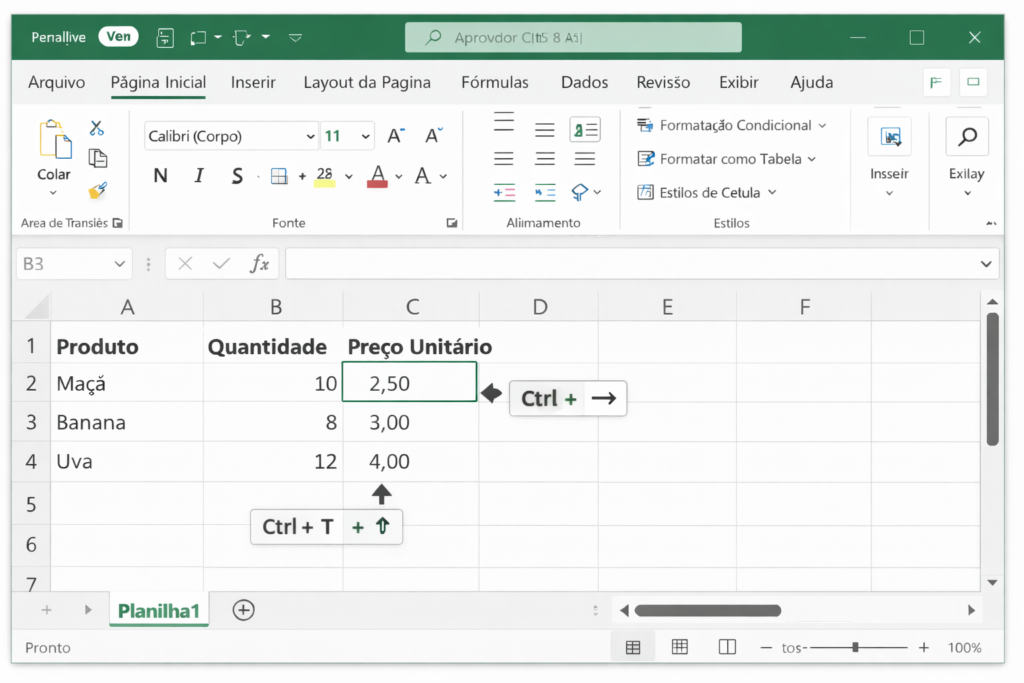
Estes são os atalhos que todo iniciante deveria aprender primeiro. Eles funcionam em praticamente todas as versões do Excel.
| Atalho | Função |
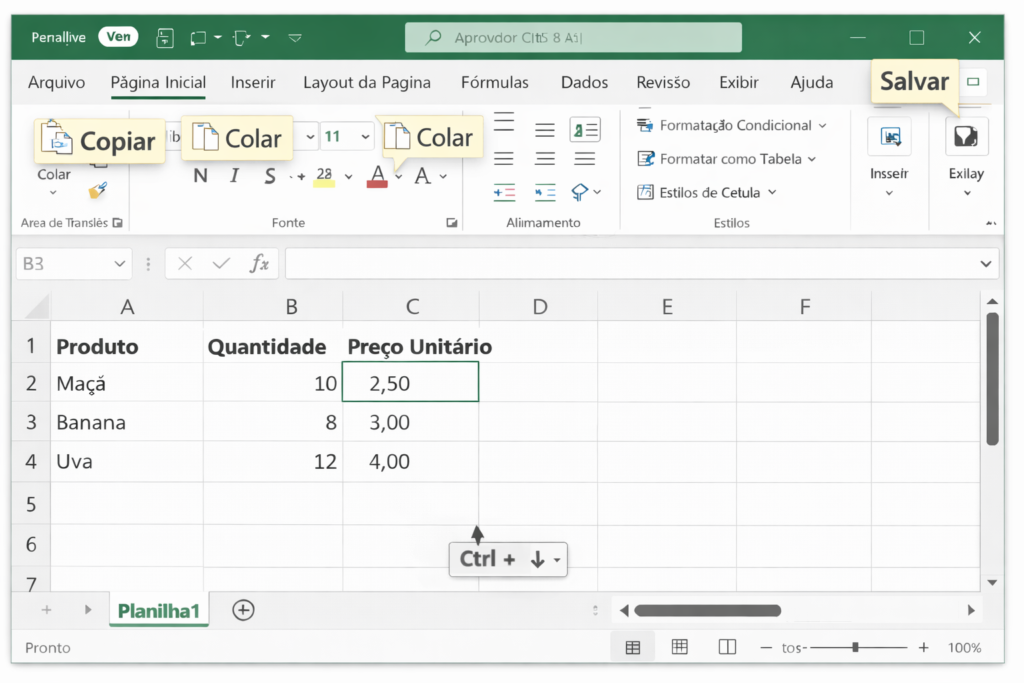
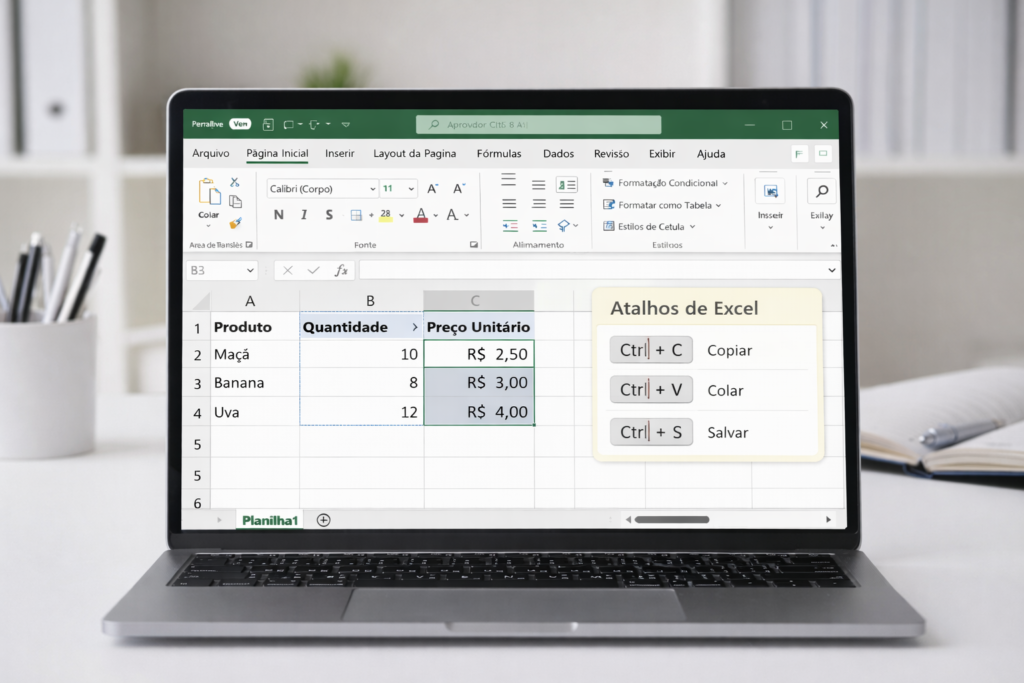
| Ctrl + C | Copiar |
| Ctrl + V | Colar |
| Ctrl + Z | Desfazer |
| Ctrl + S | Salvar |
| Ctrl + T | Transformar em Tabela |
Atalhos de Excel mais usados no trabalho
No ambiente profissional, atalhos que lidam com seleção, formatação e dados fazem muita diferença.
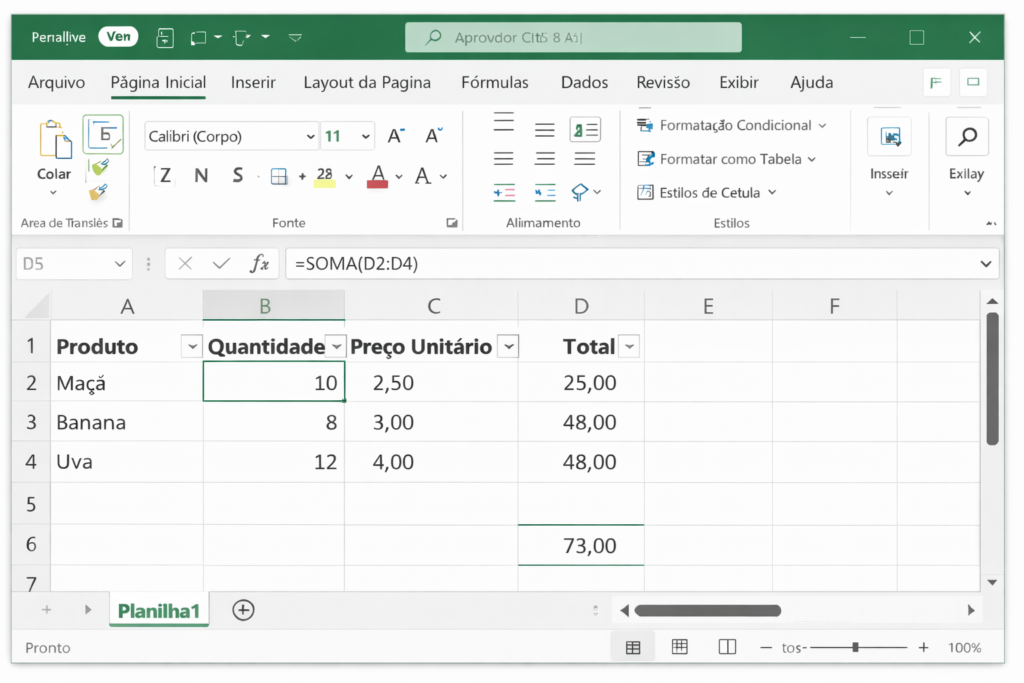
- Ctrl + Shift + L — ativar filtros
- Ctrl + Espaço — selecionar coluna inteira
- Shift + Espaço — selecionar linha inteira
- Alt + = — soma automática
- F2 — editar célula
Se você trabalha com dados, veja também: Tabelas Dinâmicas explicadas de forma simples.
[Marcador de anúncio: meio do conteúdo]
Atalhos para seleção rápida de dados
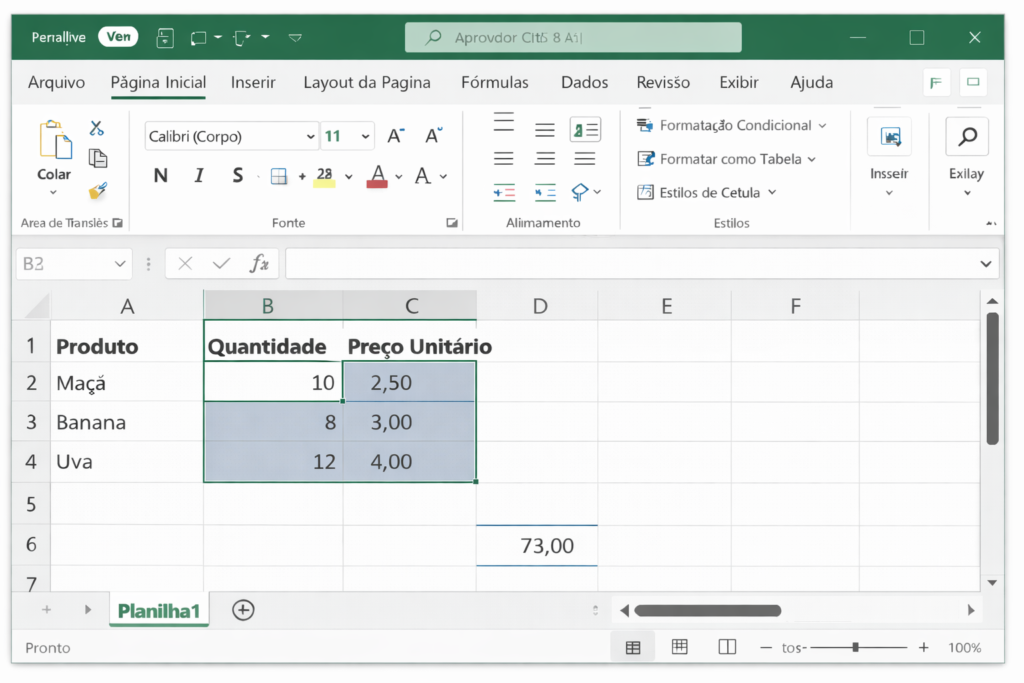
Selecionar dados com precisão evita erros e acelera fórmulas, filtros e análises.
- Ctrl + Shift + Setas — selecionar bloco de dados
- Ctrl + A — selecionar tudo
- Ctrl + Shift + * — selecionar região atual
Atalhos de formatação que você realmente usa
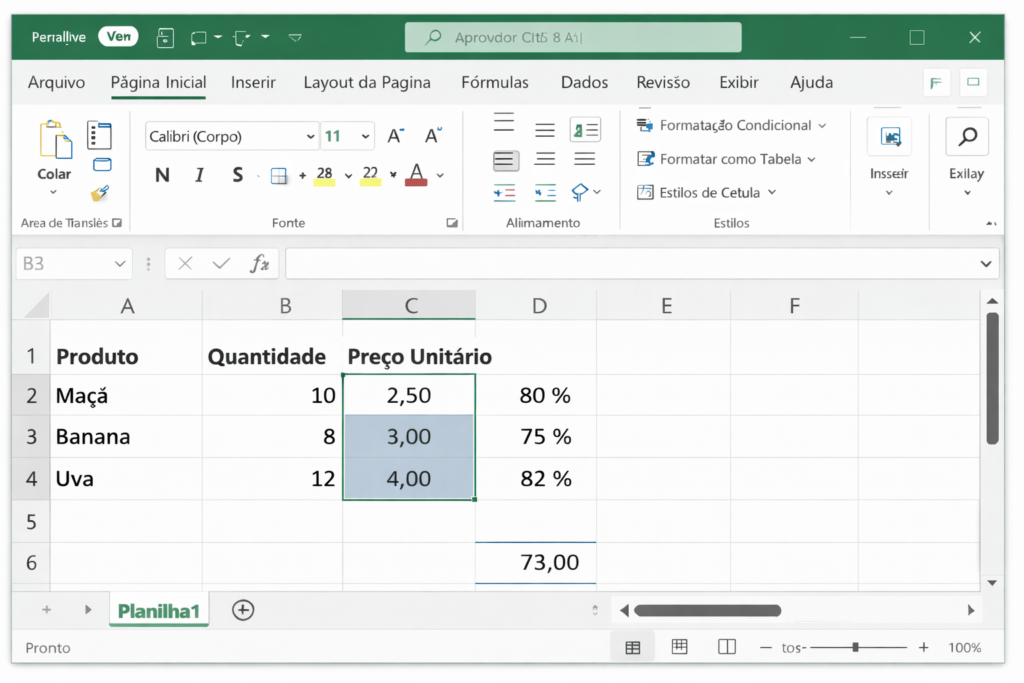
- Ctrl + B — negrito
- Ctrl + I — itálico
- Ctrl + 1 — abrir formatação de células
- Ctrl + Shift + $ — formato moeda
- Ctrl + Shift + % — formato percentual
Como memorizar atalhos de Excel (sem decorar tudo)
A melhor forma de memorizar atalhos é aprender poucos por vez e usá-los diariamente. Comece pelos que substituem ações repetitivas do mouse.
- Escolha 3 atalhos por semana
- Use-os até virar hábito
- Ignore atalhos raros no começo
Tutoriais relacionados
Resumo final
Você não precisa saber todos os atalhos de Excel. Domine os essenciais, use no dia a dia e adicione novos conforme a necessidade. Produtividade vem da prática.