
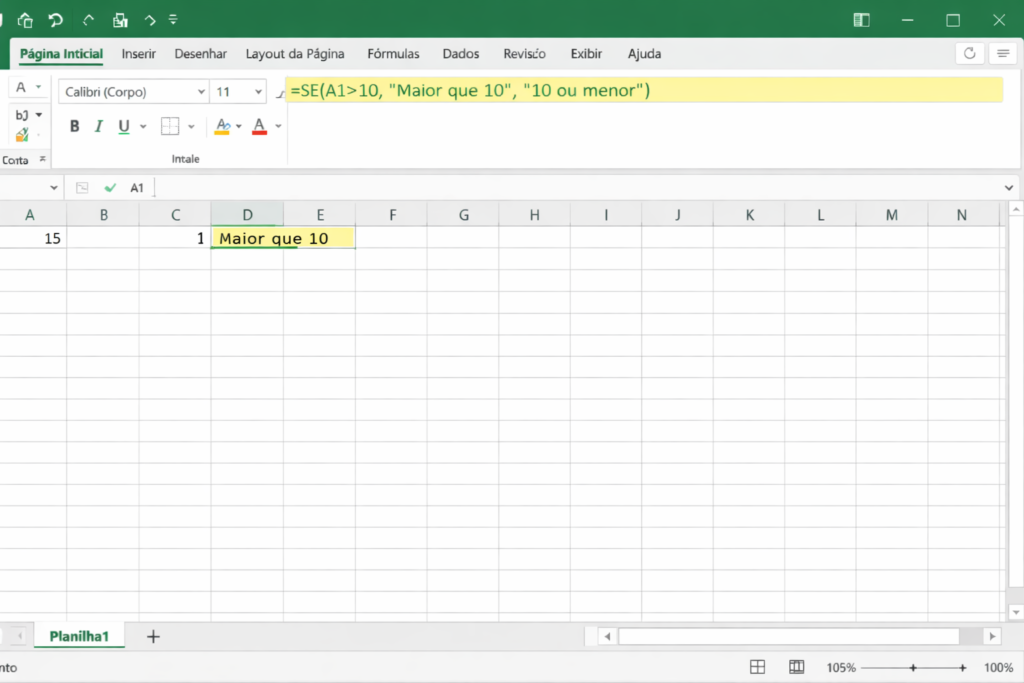
Fórmula SE no Excel com múltiplas condições (passo a passo)
A função SE é uma das mais usadas no Excel porque permite tomar decisões automáticas com base em critérios. Quando entram duas ou mais condições, muita gente se confunde — mas com a lógica certa, tudo fica simples.
Neste guia, você aprenderá a usar a fórmula SE com múltiplas condições usando E e OU, além de evitar erros comuns e entender quando parar de usar SE aninhado.
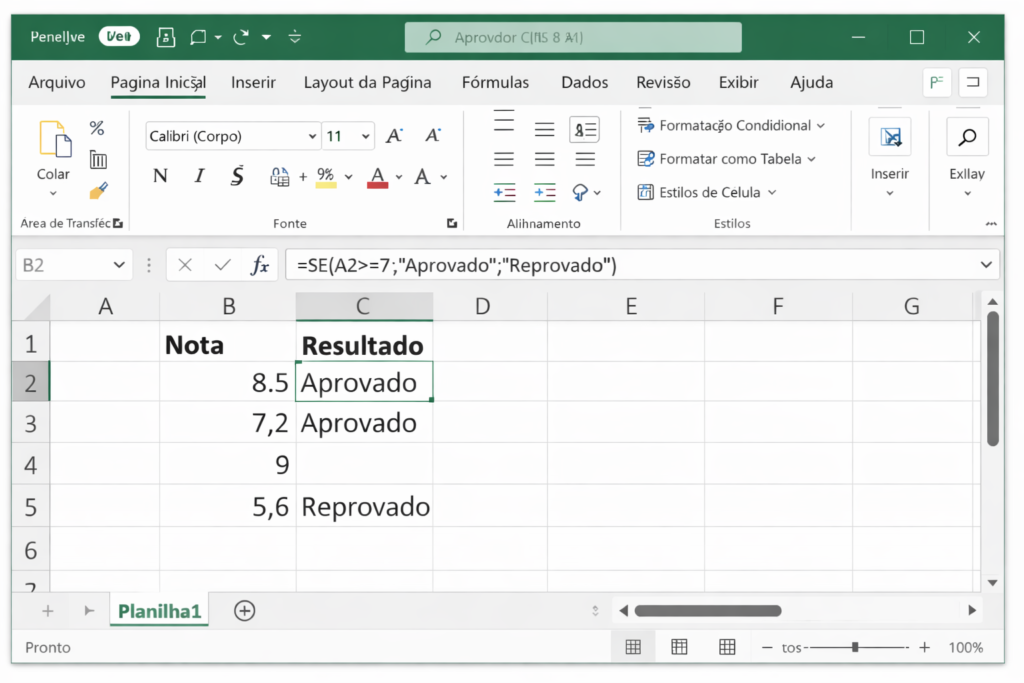
Dica prática: SE com E e OU é essencial para regras de comissão, aprovação, metas e classificação automática.
O que é a função SE no Excel?
=SE(teste_lógico; valor_se_verdadeiro; valor_se_falso)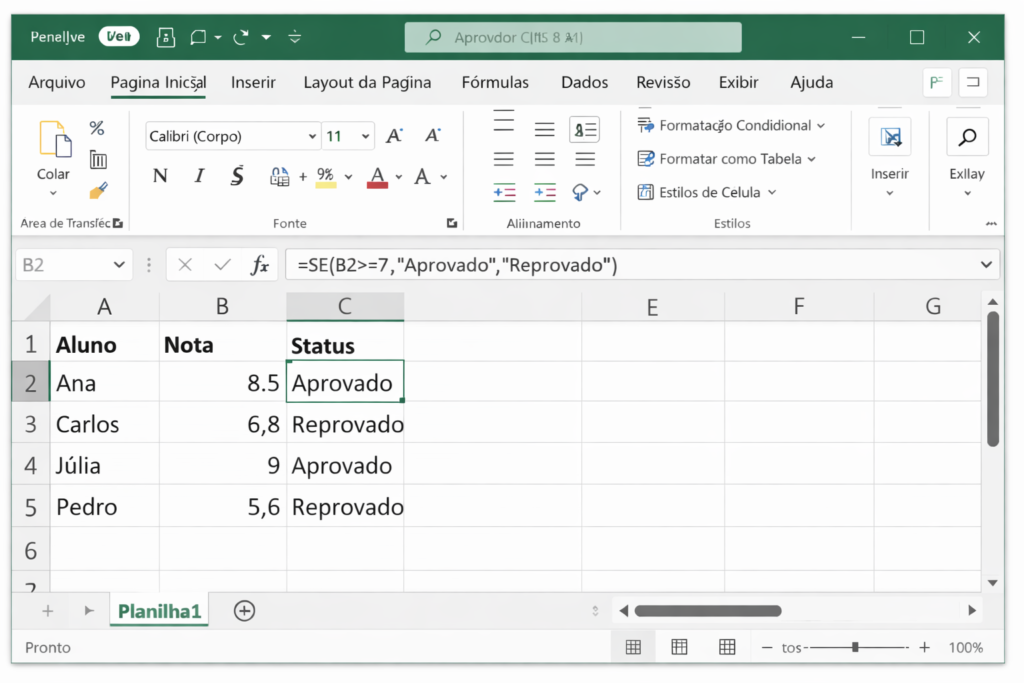
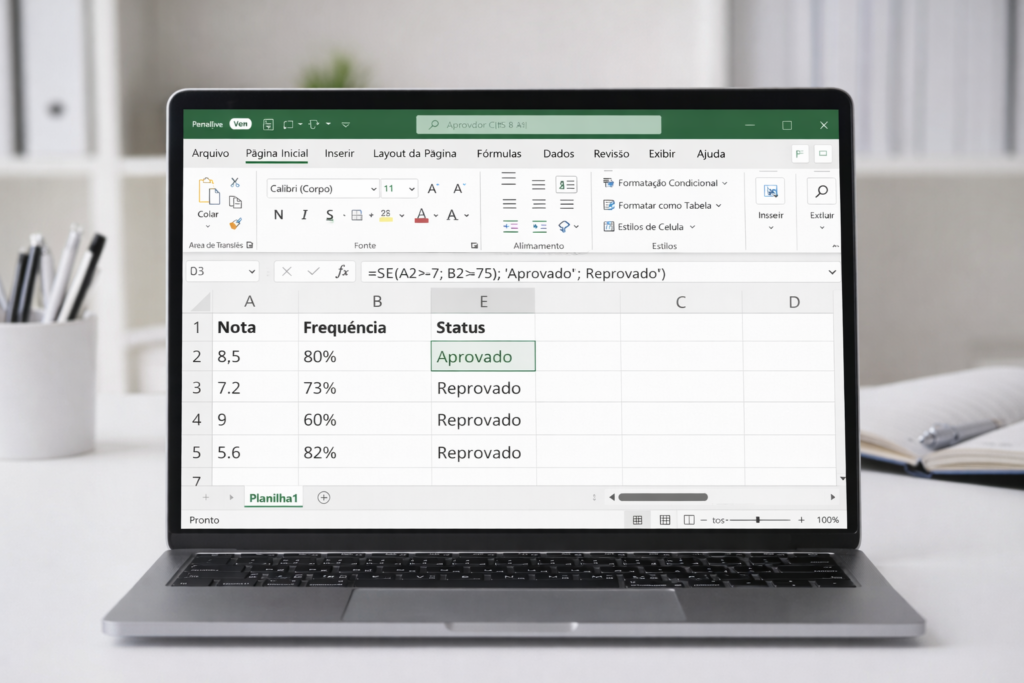
SE com múltiplas condições usando E
=SE(E(A2>=7; B2>=75); "Aprovado"; "Reprovado")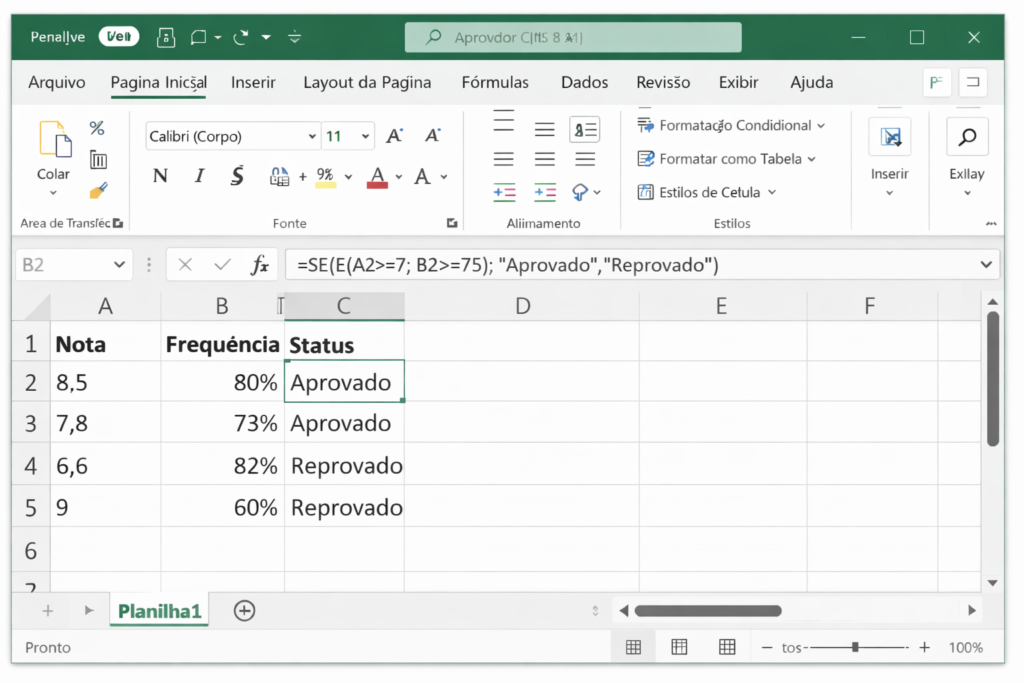
SE com múltiplas condições usando OU
=SE(OU(A2="VIP"; B2>=1000); "Desconto"; "Sem desconto")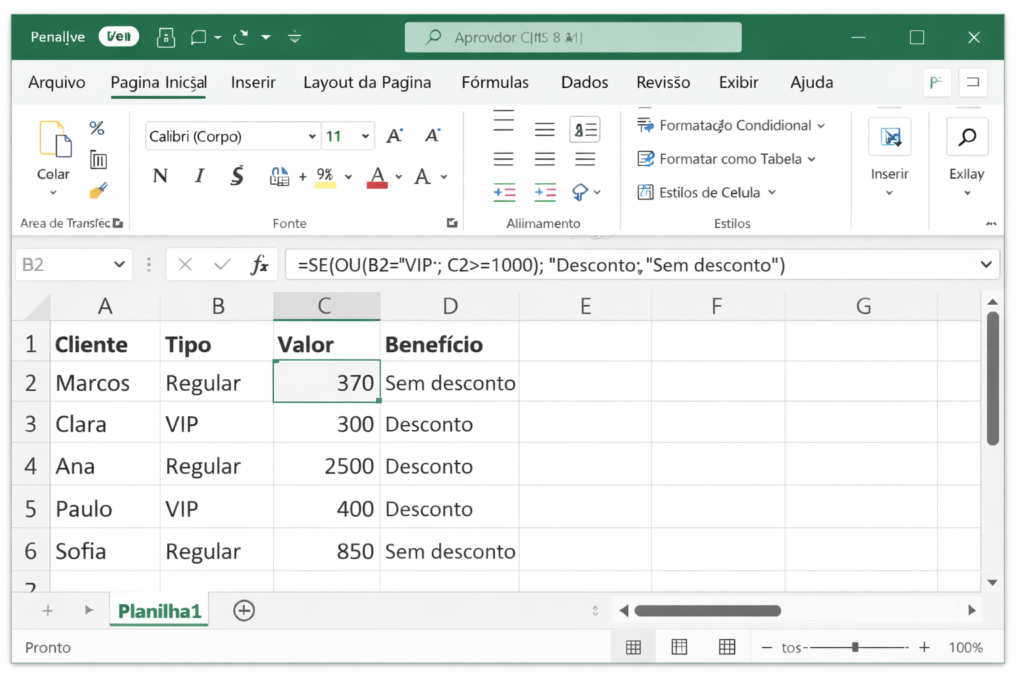
SE aninhado: quando usar (e quando evitar)
=SE(A2>=9; "A"; SE(A2>=7; "B"; SE(A2>=5; "C"; "D")))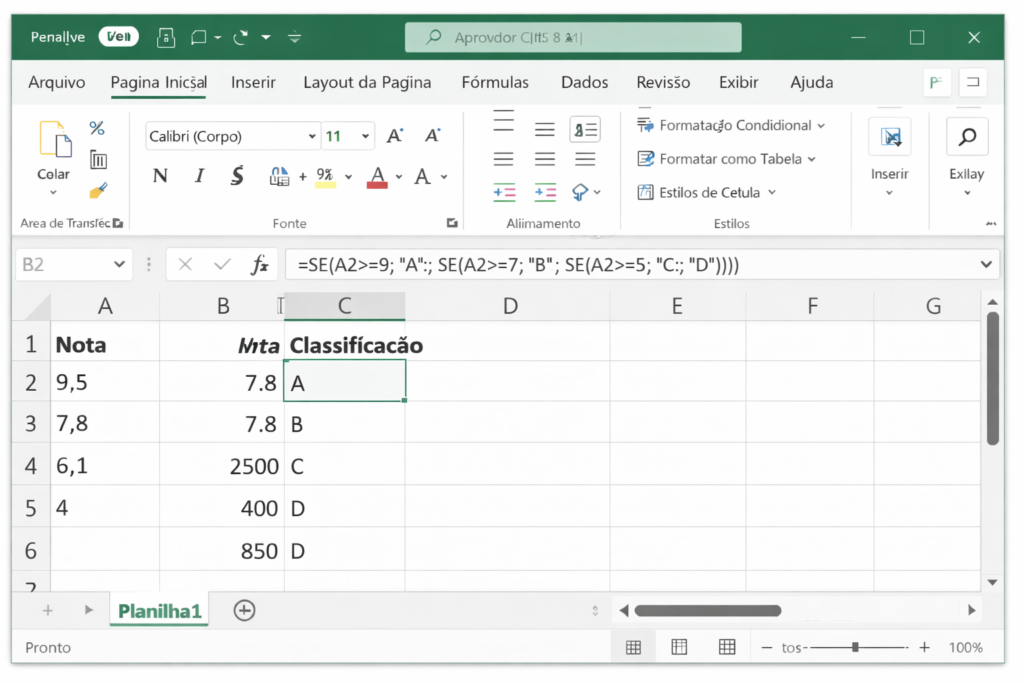
Erros comuns na fórmula SE
- Separador incorreto (; ou ,)
- Texto sem aspas
- Parênteses faltando
- Número formatado como texto

Exemplos prontos para copiar
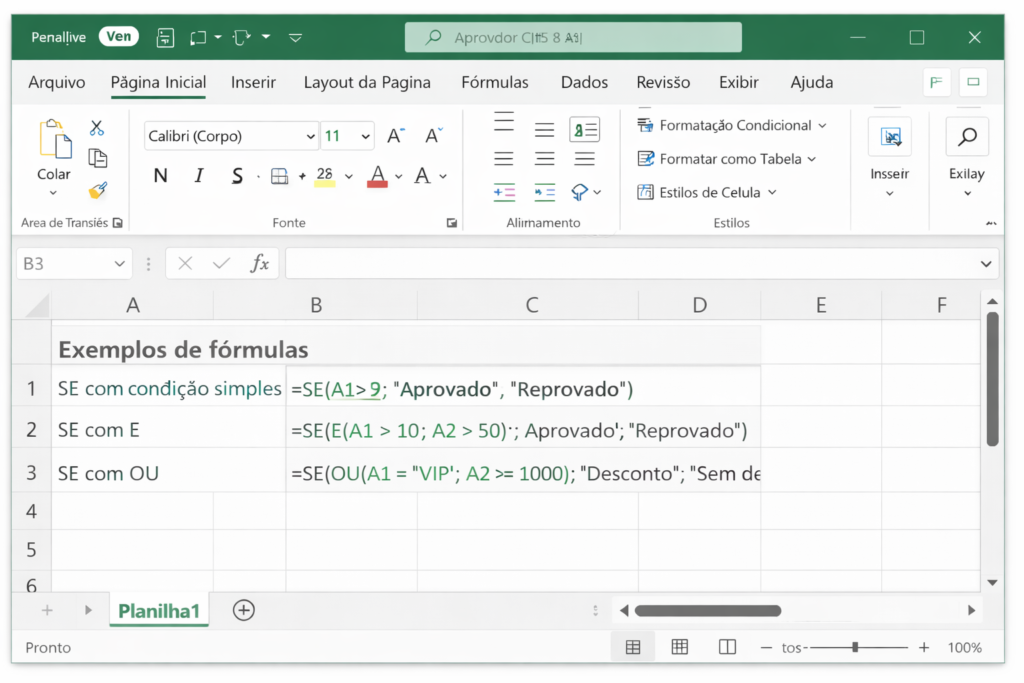
Resumo final
Use SE com E quando todas as condições precisam ser verdadeiras. Use SE com OU quando apenas uma condição basta. Evite excesso de SE aninhado sempre que possível.